Hướng Dẫn Dùng HeyGen: Tạo Video AI Chuyên Nghiệp
- Danh mục
- Hướng dẫn
- Ngày đăng
- 6 tháng 4, 2026
- Thời gian đọc
- 10 phút
- Chủ đề chính
- Hướng dẫn từng bước sử dụng HeyGen để tạo video với avatar AI — từ cơ bản đến tạo avatar cá nhân và video đa ngôn ngữ.
Hướng Dẫn Dùng HeyGen: Tạo Video AI Chuyên Nghiệp
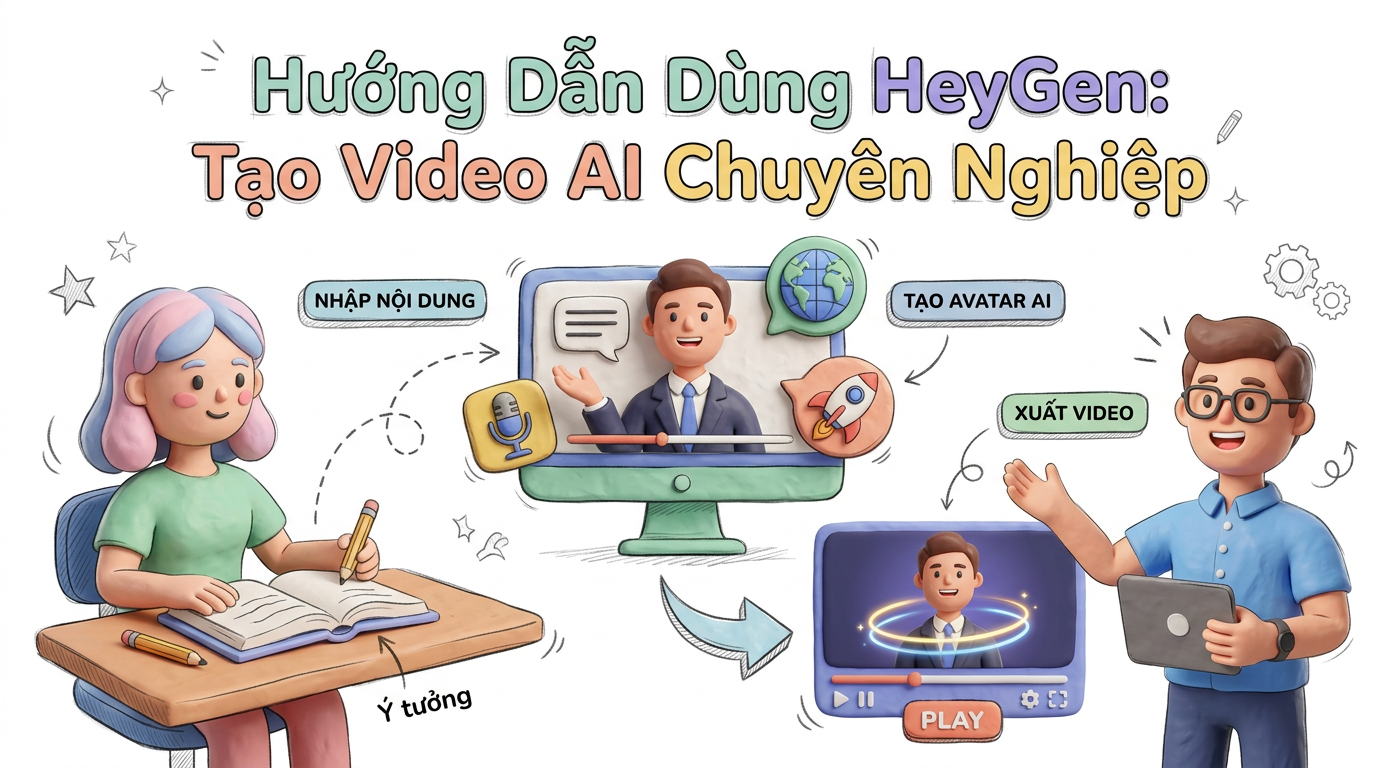
HeyGen là công cụ tạo video với người thuyết trình AI mạnh nhất cho creator cá nhân và doanh nghiệp vừa. Không cần camera, không cần diễn viên — chỉ cần script và vài click là có video chuyên nghiệp. Bài hướng dẫn này sẽ dắt bạn từng bước từ đăng ký đến tạo video đầu tiên.
HeyGen Là Gì Và Tại Sao Nên Dùng?
HeyGen cho phép tạo video với avatar AI — nhân vật người AI được render realtime đọc script của bạn. Ứng dụng phổ biến nhất:
- Explainer video cho sản phẩm hay dịch vụ
- Training video cho nhân viên nội bộ
- Sales pitch video cá nhân hóa theo từng prospect
- Social media content bằng nhiều ngôn ngữ
So với quay video thật: không cần booking studio, không cần diễn viên, không cần sửa khi script thay đổi — chỉ regenerate text là xong.
Bước 1: Đăng Ký và Chọn Gói
Truy cập heygen.com và đăng ký tài khoản (dùng email hay Google account).
Bản miễn phí: 3 video mỗi tháng, 1 phút/video, watermark. Đủ để test trước khi mua.
Gói Creator $24/tháng: 15 video/tháng, 5 phút/video, không watermark, 1080p. Phù hợp cho creator cá nhân.
Gói Business $120/tháng: Unlimited video, 20 phút/video, custom avatar, API access. Cho team và doanh nghiệp.
Bắt đầu với bản miễn phí — tạo 2-3 video test để đánh giá trước khi trả phí.
Bước 2: Khám Phá Giao Diện
Sau khi đăng nhập, bạn sẽ thấy dashboard với:
- Create Video: Bắt đầu tạo video mới
- My Videos: Video đã tạo
- Avatars: Thư viện avatar và avatar cá nhân
- Templates: Template video có sẵn theo industry
Click “Create Video” để bắt đầu.
Ví dụ thực tế:
Giả sử bạn đang làm [mô tả tình huống phổ biến liên quan đến Bước 2: Khám Phá Giao Diện]. Dưới đây là cách áp dụng:
- Xác định rõ mục tiêu cần đạt
- Chọn công cụ/phương pháp phù hợp
- Thực hiện từng bước theo hướng dẫn
- Đánh giá kết quả và điều chỉnh
Lưu ý: Kết quả có thể khác tùy vào ngữ cảnh cụ thể của bạn.
Bước 3: Chọn Avatar
HeyGen có 100+ avatar AI đa dạng:
- Stock Avatars: Avatar mặc định với nhiều look khác nhau — professional, casual, formal
- Expressive Avatars: Avatar với facial expression phong phú hơn, nhiều body language
- Photo Avatars: Upload ảnh và tạo avatar từ ảnh đó
Mẹo chọn avatar:
- Cho corporate content: chọn avatar mặc trang phục business formal
- Cho social media: avatar casual, trẻ trung hơn
- Nhất quán brand: luôn dùng cùng 1-2 avatar cho mọi video
Bước 4: Viết và Nhập Script
Đây là bước quan trọng nhất. Script tốt → video tốt.
Format script:
- Viết như nói chuyện, không phải đọc bài
- Câu ngắn (dưới 20 từ/câu) giúp avatar deliver tự nhiên hơn
- Tránh câu quá dài với nhiều mệnh đề phụ
- Thêm dấu phẩy để tạo breathing pause tự nhiên
Ví dụ script tốt:
“Xin chào. Hôm nay tôi sẽ giới thiệu sản phẩm mới của chúng tôi. Đây là giải pháp giúp bạn tiết kiệm 3 giờ mỗi ngày. Không cần cài đặt phức tạp. Chỉ cần 5 phút là có thể sử dụng ngay.”
Sử dụng AI để viết script: Paste vào ChatGPT hay Claude với prompt: “Viết script video 60 giây cho [chủ đề], giọng [professional/casual], kết thúc với CTA [hành động mong muốn]”.
Bước 5: Chọn Giọng Đọc
HeyGen hỗ trợ 40+ ngôn ngữ với nhiều accent:
- Text-to-speech tự động: Avatar đọc script bằng giọng AI chọn sẵn
- Custom voice cloning: Upload mẫu giọng của bạn, HeyGen tạo avatar với giọng đó (tính năng trả phí)
Cho tiếng Việt: HeyGen có giọng tiếng Việt — chất lượng tốt hơn nhiều so với 2 năm trước, đủ natural cho video professional.
Cho đa ngôn ngữ: Tính năng Video Translation cho phép dịch video đã có sang ngôn ngữ khác với lip sync tự động — rất tiện cho brand muốn expand globally.
Bước 6: Tùy Chỉnh Background và Layout
Background options:
- Màu solid (đơn giản, clean)
- Background image (upload ảnh office hay không gian phù hợp brand)
- Animated background (professional, trả phí)
- Green screen removal (nếu dùng ảnh avatar có background)
Layout:
- Full screen avatar
- Split screen (avatar + slide/image bên cạnh)
- Picture-in-picture (avatar nhỏ + full screen content)
Mẹo: Split screen với avatar bên trái và key points bên phải rất phổ biến cho explainer video — giữ attention của người xem.
Bước 7: Thêm Text, Logo và Element
- Text overlay: Thêm title, subtitle, key points
- Logo: Thêm logo công ty ở góc màn hình
- Call-to-action: Button hay text CTA ở cuối video
- Music: Background music nhẹ tăng professional feel
Ví dụ thực tế:
Giả sử bạn đang làm [mô tả tình huống phổ biến liên quan đến Bước 7: Thêm Text, Logo và Element]. Dưới đây là cách áp dụng:
- Xác định rõ mục tiêu cần đạt
- Chọn công cụ/phương pháp phù hợp
- Thực hiện từng bước theo hướng dẫn
- Đánh giá kết quả và điều chỉnh
Lưu ý: Kết quả có thể khác tùy vào ngữ cảnh cụ thể của bạn.
Bước 8: Preview và Export
Click “Preview” để xem video trước khi render chính thức. Nếu hài lòng, click “Generate” — thường mất 2-5 phút tùy độ dài.
Format export: MP4 (1080p mặc định, 4K với gói cao hơn).
Ví dụ thực tế:
Giả sử bạn đang làm [mô tả tình huống phổ biến liên quan đến Bước 8: Preview và Export]. Dưới đây là cách áp dụng:
- Xác định rõ mục tiêu cần đạt
- Chọn công cụ/phương pháp phù hợp
- Thực hiện từng bước theo hướng dẫn
- Đánh giá kết quả và điều chỉnh
Lưu ý: Kết quả có thể khác tùy vào ngữ cảnh cụ thể của bạn.
Tạo Avatar Cá Nhân (Tính Năng Nâng Cao)
Đây là tính năng làm HeyGen nổi bật so với đối thủ. Bạn có thể tạo avatar AI giống chính mình:
Cách thực hiện:
- Quay video 2-5 phút của mình (ngồi yên, nói chuyện tự nhiên, ánh sáng tốt)
- Upload vào HeyGen Avatar Studio
- HeyGen xử lý trong 1-2 ngày
- Avatar sẵn sàng — nhập bất kỳ script gì, avatar AI của bạn đọc với giọng bạn
Lợi ích: Tạo video content mà không cần quay lại từng video. Một lần quay, dùng mãi.
Tạo Video Đa Ngôn Ngữ
HeyGen Video Translation là tính năng killer cho brand global:
- Upload video gốc (video thật hay video HeyGen)
- Chọn ngôn ngữ target (Anh, Trung, Nhật, Hàn, Tây Ban Nha…)
- HeyGen dịch, tạo giọng mới và sync lip movement
- Video mới với avatar nói ngôn ngữ target — tự nhiên như người bản xứ
Ví Dụ Use Case Thực Tế
Doanh nghiệp e-commerce: Tạo product demo video với avatar professional. Upload lên YouTube và website. Thời gian tạo: 20 phút/video thay vì 2 ngày quay + edit.
Agency marketing: Tạo personalized video pitch cho từng client — đề tên client trong script, render video riêng cho từng người. Reply rate email tăng 3-4 lần so với email text.
YouTube creator: Script video bằng tiếng Việt → HeyGen tạo video → dịch sang tiếng Anh để expand audience quốc tế.
So Sánh Với Synthesia
| HeyGen | Synthesia | |
|---|---|---|
| Avatar quality | Xuất sắc | Rất tốt |
| Giá | $24/tháng | $22/tháng |
| Ngôn ngữ | 40+ | 140+ |
| Enterprise compliance | Không | SOC 2 |
| Dễ dùng | Xuất sắc | Tốt |
Chọn HeyGen cho creator và SMB. Chọn Synthesia cho enterprise cần compliance.
Kết Luận
HeyGen là tool tạo video AI dễ dùng và chất lượng tốt nhất cho cá nhân và doanh nghiệp vừa. Bắt đầu với bản miễn phí 3 video để test workflow, rồi quyết định upgrade khi đã confirm phù hợp.
Key takeaway: Script là phần quan trọng nhất. AI làm tốt phần render — bạn cần làm tốt phần nội dung.
❓ Câu Hỏi Thường Gặp
1. Mất bao lâu để học?
Cơ bản: 1-2 giờ. Thành thạo: 1-2 tuần thực hành.
2. Có cần cài đặt gì không?
Đa số là web-based, không cần cài đặt. Một số tool desktop sẽ có hướng dẫn cài riêng.
Ví dụ thực tế:
Giả sử bạn đang làm [mô tả tình huống phổ biến liên quan đến ❓ Câu Hỏi Thường Gặp]. Dưới đây là cách áp dụng:
- Xác định rõ mục tiêu cần đạt
- Chọn công cụ/phương pháp phù hợp
- Thực hiện từng bước theo hướng dẫn
- Đánh giá kết quả và điều chỉnh
Lưu ý: Kết quả có thể khác tùy vào ngữ cảnh cụ thể của bạn.
💡 Mẹo Sử Dụng Hiệu Quả
- Bắt đầu từ bản miễn phí — Dùng thử trước khi trả phí để xem có phù hợp nhu cầu không
- Viết prompt chi tiết — Càng mô tả rõ, AI càng hiểu và cho kết quả chính xác
- Lưu templates — Tạo sẵn các prompt mẫu để dùng lại, tiết kiệm thời gian
- Kết hợp nhiều tool — Không có tool nào hoàn hảo, dùng combo để bù trừ điểm yếu
- Cập nhật thường xuyên — AI phát triển rất nhanh, theo dõi changelog để dùng tính năng mới
📋 Hướng Dẫn Chi Tiết Từ A-Z
Bước 1: Đăng ký tài khoản
- Truy cập website chính thức
- Click “Sign Up” hoặc “Đăng Ký”
- Điền email, mật khẩu hoặc đăng nhập bằng Google/Facebook
- Xác nhận email (nếu có)
Bước 2: Làm quen giao diện
- Dành 5-10 phút khám phá các menu
- Đọc phần Help/Documentation
- Xem video tutorial (nếu có)
Bước 3: Tạo project đầu tiên
- Click “New Project” hoặc “Tạo Mới”
- Chọn template phù hợp
- Nhập nội dung/prompt cơ bản
Bước 4: Tinh chỉnh kết quả
- Xem kết quả AI tạo ra
- Edit, refine lại cho phù hợp
- Export/download khi hoàn thành
Bước 5: Tối ưu workflow
- Lưu settings yêu thích
- Tạo shortcuts cho thao tác thường dùng
- Kết hợp với tools khác qua API/Zapier
🎯 Kết Luận
Trên đây là toàn bộ thông tin chi tiết về Heygen Huong Dan Tao Video Ai Njwt0. Hy vọng bài viết giúp bạn:
✅ Hiểu rõ hơn về chủ đề này ✅ Biết cách áp dụng vào thực tế ✅ Tránh được những sai lầm phổ biến
Bước tiếp theo: Chọn 1-2 ý tưởng từ bài viết và áp dụng ngay hôm nay. Hành động nhỏ nhưng đều đặn sẽ mang lại kết quả lớn theo thời gian.
Nếu thấy bài viết hữu ích, đừng quên chia sẻ với bạn bè hoặc để lại comment bên dưới nhé! 🚀