Hướng Dẫn Dùng Veo 3.1 Tạo Video Có Âm Thanh Đồng Bộ
- Danh mục
- Blog
- Ngày đăng
- 16 tháng 4, 2026
- Thời gian đọc
- 14 phút
- Chủ đề chính
- Hướng dẫn dùng Veo 3.1 tạo video AI có âm thanh đồng bộ — từ viết prompt, chỉnh hiệu ứng đến xuất video chuyên nghiệp trong 10 phút.
Hướng Dẫn Dùng Veo 3.1 Tạo Video Có Âm Thanh Đồng Bộ
Tạo video chuyên nghiệp vẫn còn quá khó và tốn thời gian?
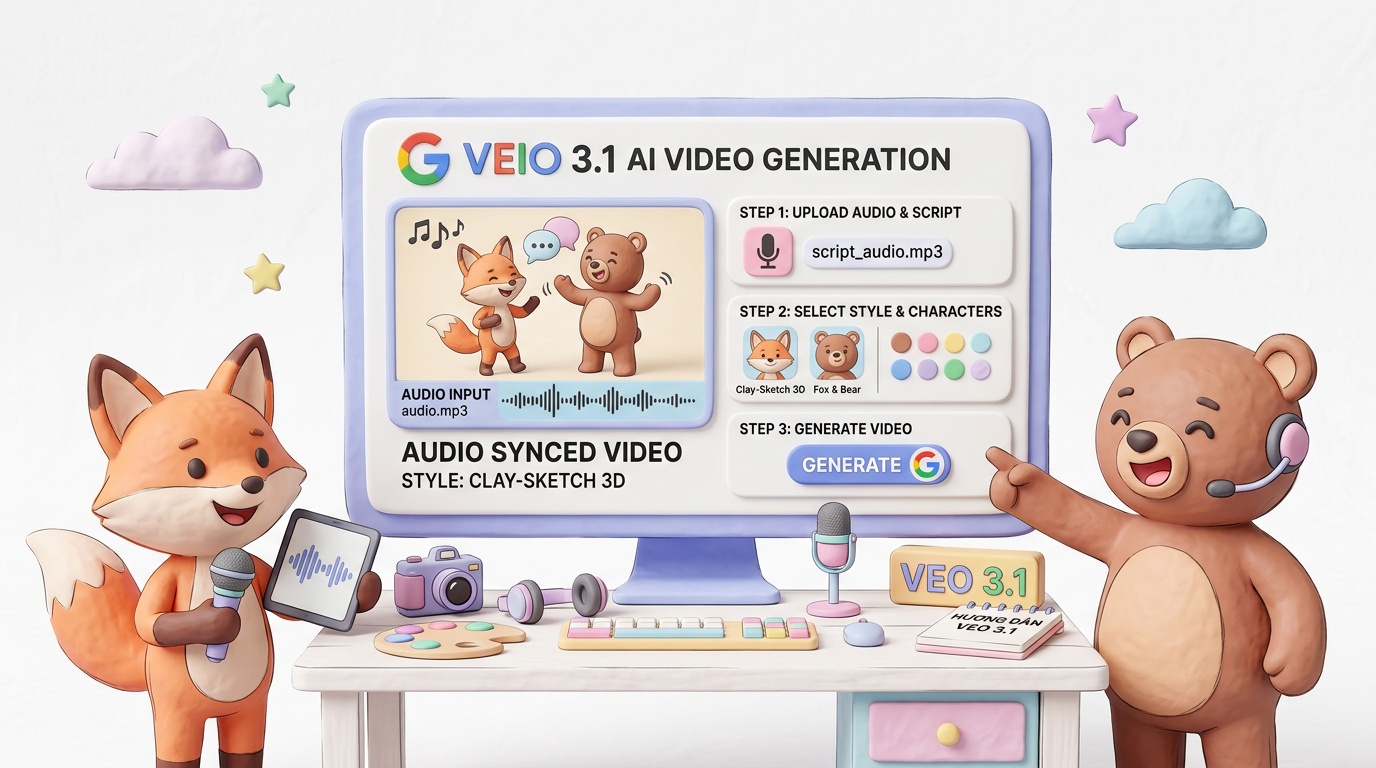
Bạn muốn làm một video quảng cáo sản phẩm 15 giây. Kịch bản đơn giản thôi: sản phẩm xoay trên bàn, ánh sáng đẹp, nhạc nền bắt tai. Nhưng thực tế? Thuê quay phim tốn từ 3-5 triệu cho một buổi shooting. Edit thêm 2-3 ngày nữa. Tìm nhạc nền bản quyền, ghép âm thanh cho khớp lại mất thêm thời gian.
Đây là bài toán mà hàng triệu người làm nội dung, chủ shop online, và freelancer Việt Nam đang gặp mỗi ngày. Thiết bị đắt, phần mềm phức tạp, và quy trình từ quay đến xuất bản kéo dài hàng tuần.
Veo 3.1 của Google DeepMind thay đổi hoàn toàn phương trình này. Đây là công cụ tạo video AI đầu tiên sinh ra cả hình ảnh lẫn âm thanh đồng bộ chỉ từ một dòng prompt — không cần camera, không cần phần mềm edit, không cần tìm nhạc nền riêng. Trong bài này, bạn sẽ nắm được cách tạo video chuyên nghiệp có âm thanh trong 10 phút.
Nếu bạn đang tìm hiểu các công cụ AI khác nhau, hãy tham khảo thêm tổng hợp công cụ AI trên hatgiongai.com để có cái nhìn toàn cảnh.
Veo 3.1 là gì? Điểm đột phá so với các phiên bản trước
Veo 3.1 là mô hình sinh video thế hệ mới nhất của Google DeepMind, ra mắt đầu năm 2026. Khác biệt cốt lõi so với Veo 2 và Veo 3: native audio generation — hệ thống tự tạo âm thanh (hiệu ứng, nhạc nền, giọng nói/đối thoại) đồng bộ hoàn toàn với nội dung hình ảnh, ngay trong quá trình render.
Có gì mới so với Veo 2 và Veo 3?
- Veo 2: Chỉ tạo hình ảnh video, không có âm thanh. Vật lý cơ bản, hay bị morphing (biến dạng khuôn mặt, tay).
- Veo 3: Bổ sung audio generation đầu tiên, nhưng lip-sync còn lệch, âm thanh đôi khi không khớp bối cảnh.
- Veo 3.1: Physics consistency cải thiện rõ rệt, giảm morphing đáng kể, lip-sync chính xác hơn, hỗ trợ xuất 4K, tạo clip lên đến 8 giây/lần.
Bảng thông tin nhanh Veo 3.1
| Thông tin | Chi tiết |
|---|---|
| Nhà phát triển | Google DeepMind |
| Danh mục | Tạo video AI có âm thanh đồng bộ |
| Độ phân giải tối đa | 4K (2160p) |
| Thời lượng mỗi clip | Tối đa 8 giây/lần tạo |
| Âm thanh | Nhạc nền, hiệu ứng, đối thoại — sinh tự động |
| Phù hợp với | Content creator, chủ shop online, marketer, freelancer |
| Gói miễn phí | Có (giới hạn số lượt/ngày) |
| Giá gói trả phí | Từ $20/tháng qua Google AI Studio |
Cách truy cập và thiết lập Veo 3.1 cho người dùng Việt Nam
Nền tảng truy cập
Veo 3.1 hiện có thể dùng qua 3 đường:
- Google AI Studio (aistudio.google.com) — Cách nhanh nhất cho cá nhân, giao diện web đơn giản.
- Google Flow — Nền tảng sáng tạo video riêng của Google, tích hợp timeline editing.
- Vertex AI — Dành cho developer/doanh nghiệp cần tích hợp API.
Yêu cầu tài khoản và lưu ý vùng
- Cần tài khoản Google (Gmail). Tài khoản cá nhân thường là đủ.
- Một số tính năng có thể bị giới hạn theo region. Nếu truy cập từ Việt Nam bị chặn, bạn có thể cần VPN chuyển sang vùng US hoặc Singapore .
- Đăng nhập → chọn mô hình Veo 3.1 từ danh sách model → bắt đầu nhập prompt.
Giá và hạn mức sử dụng
| Gói | Giá | Hạn mức |
|---|---|---|
| Free | $0 | ~5 video/ngày, độ phân giải tối đa 1080p |
| AI Studio Pro | $20/tháng | ~50 video/ngày, 4K, ưu tiên render |
| Vertex AI (API) | Pay-per-use | Theo token/giây video, không giới hạn cứng |
Lưu ý: Các mức giá và hạn mức trên cần xác minh trực tiếp tại trang chính thức Google AI Studio vì có thể thay đổi.
Công thức viết prompt tạo video Veo 3.1 hiệu quả
Prompt hay là yếu tố quyết định 80% chất lượng video đầu ra. Veo 3.1 hiểu prompt tiếng Anh tốt nhất, vì vậy nên viết prompt bằng tiếng Anh.
Framework 4 phần
- Mô tả cảnh quay (Scene): Ai, ở đâu, làm gì
- Phong cách hình ảnh (Style): Cinematic, anime, documentary…
- Chuyển động camera (Camera): Dolly in, pan left, drone shot…
- Yêu cầu âm thanh (Audio): Loại nhạc, hiệu ứng, giọng nói
Ví dụ prompt thực tế
Ví dụ 1 — Video quảng cáo sản phẩm:
“A ceramic coffee mug slowly rotating on a wooden table, warm morning light from the left, cinematic style. Camera slowly dollies in. Audio: soft jazz piano in the background, gentle clinking sound of the mug touching the table.”
→ Dịch: Cốc gốm xoay chậm trên bàn gỗ, ánh sáng sáng ấm từ bên trái, phong cách điện ảnh. Camera dolly in chậm. Âm thanh: piano jazz nhẹ nền, tiếng cốc chạm bàn nhẹ.
Ví dụ 2 — Intro YouTube:
“A futuristic city skyline at sunset, neon lights flickering, cyberpunk aesthetic. Camera drone shot flying forward over rooftops. Audio: epic electronic music building up, distant city traffic sounds.”
→ Dịch: Đường chân trời thành phố tương lai lúc hoàng hôn, đèn neon nhấp nháy, phong cách cyberpunk. Cảnh quay drone bay qua mái nhà. Âm thanh: nhạc điện tử hùng tráng dần lên, tiếng xe cộ thành phố xa xa.
Ví dụ 3 — Content TikTok ẩm thực:
“Close-up of sizzling Vietnamese banh xeo being flipped in a hot pan, golden crispy texture, street food documentary style. Handheld camera with slight shake. Audio: loud sizzling oil, ambient street market chatter, a vendor calling out in the background.”
→ Dịch: Cận cảnh bánh xèo đang chiên xèo xèo lật trong chảo nóng, vỏ giòn vàng, phong cách phim tài liệu street food. Camera cầm tay hơi rung. Âm thanh: tiếng dầu xèo xèo, tiếng chợ ồn ào nền, tiếng người bán rao hàng.
Ví dụ 4 — Video đối thoại:
“A young woman sitting in a modern café, looking at the camera and speaking enthusiastically. Cinematic shallow depth of field. Camera static medium shot. Audio: her voice saying ‘Welcome to our channel!’, soft café ambient music, distant espresso machine sound.”
→ Dịch: Cô gái trẻ ngồi trong quán cà phê hiện đại, nhìn vào camera và nói hào hứng. Độ sâu trường ảnh nông. Camera tĩnh cỡ trung. Âm thanh: giọng cô nói “Welcome to our channel!”, nhạc nền quán cà phê nhẹ, tiếng máy pha espresso xa xa.
Hướng dẫn từng bước tạo video có âm thanh đồng bộ trong 10 phút
Bước 1: Đăng nhập và chọn mô hình (~1 phút)
Truy cập Google AI Studio → đăng nhập tài khoản Google → chọn Veo 3.1 từ danh sách mô hình sinh video.
Bước 2: Nhập prompt theo framework 4 phần (~2 phút)
Viết prompt mô tả cảnh, phong cách, camera, âm thanh. Sử dụng các ví dụ ở phần trên làm mẫu. Mẹo: prompt dài 2-4 câu cho kết quả tốt nhất — quá ngắn thì AI tự suy đoán nhiều, quá dài thì dễ xung đột.
Bước 3: Chọn thông số đầu ra (~1 phút)
- Tỷ lệ khung hình: 16:9 (YouTube, ngang), 9:16 (TikTok, Reels), 1:1 (Instagram)
- Độ phân giải: 1080p (miễn phí) hoặc 4K (trả phí)
- Thời lượng: 4 giây hoặc 8 giây
Bước 4: Render và chờ (~3-4 phút)
Nhấn Generate. Thời gian render phụ thuộc vào độ phân giải và tải server — thường 1-4 phút. Gói trả phí được ưu tiên hàng đợi nhanh hơn.
Bước 5: Preview, iterate và tải về (~3 phút)
- Xem preview video + âm thanh ngay trên trình duyệt.
- Nếu chưa ưng, chỉnh prompt và tạo lại — không cần viết lại từ đầu, chỉ sửa phần chưa đạt.
- Hài lòng rồi? Nhấn Download — file MP4 kèm âm thanh, sẵn sàng đăng.
Mẹo tiết kiệm thời gian
- Tạo 2-3 biến thể cùng lúc (thay đổi nhỏ trong prompt) để chọn bản tốt nhất.
- Lưu prompt hiệu quả vào một file riêng để tái sử dụng.
- Bắt đầu với 1080p để test, chỉ render 4K khi đã chốt prompt cuối.
Mẹo nâng cao: Kiểm soát âm thanh và chất lượng hình ảnh
Chỉ định âm thanh chi tiết trong prompt
Veo 3.1 hiểu được các loại âm thanh khi bạn mô tả cụ thể:
- Dialogue: Ghi rõ nội dung lời nói trong ngoặc kép, mô tả giọng (young female voice, deep male narrator)
- Ambient sound: Mô tả môi trường (rain, wind, crowd chatter, birds chirping)
- Music style: Chỉ định thể loại (lo-fi hip hop, orchestral, acoustic guitar)
- Sound effects: Mô tả hành động cụ thể gắn với âm thanh (footsteps on gravel, door creaking)
Sử dụng ảnh tham chiếu đầu vào
Veo 3.1 hỗ trợ upload ảnh làm khung hình khởi đầu (image-to-video). Upload ảnh sản phẩm thực → viết prompt mô tả chuyển động → AI tạo video “sống” từ ảnh tĩnh đó. Cực kỳ hữu ích cho quảng cáo sản phẩm.
Cách tránh lỗi thường gặp
- Lip-sync lệch: Không yêu cầu đối thoại dài hơn 2 câu ngắn trong 8 giây. Càng ít lời, lip-sync càng chính xác.
- Âm thanh không tự nhiên: Tránh yêu cầu quá nhiều lớp âm thanh cùng lúc (ví dụ: nhạc + đối thoại + 3 hiệu ứng). Giữ 2-3 lớp là tối ưu.
- Morphing khuôn mặt: Nếu có người, giữ camera ở medium hoặc wide shot. Close-up khuôn mặt vẫn là thách thức với mọi AI video hiện tại.
Nếu bạn cần giọng đọc AI chất lượng cao hơn để ghép vào video, hãy tham khảo hướng dẫn dùng ElevenLabs tạo giọng đọc AI.
So sánh Veo 3.1 vs Sora, Kling và Runway: Ai tạo video AI tốt nhất?
| Tiêu chí | Veo 3.1 | Sora (OpenAI) | Kling 3.0 | Runway Gen-4 |
|---|---|---|---|---|
| Chất lượng hình ảnh | 4K, physics tốt | 4K, chi tiết cao | 1080p-4K | 4K, phong cách đa dạng |
| Âm thanh đồng bộ | ✅ Native (nhạc, SFX, dialogue) | ✅ Có nhưng hạn chế hơn | ❌ Không tích hợp | ❌ Không tích hợp |
| Thời lượng tối đa/clip | 8 giây | 20 giây | 10 giây | 10 giây |
| Lip-sync | Khá tốt | Tốt | Trung bình | Không hỗ trợ native |
| Giá khởi điểm | ~$20/tháng | ~$20/tháng | ~$8/tháng | ~$12/tháng |
| Gói miễn phí | Có (giới hạn) | Có (giới hạn) | Có | Có (giới hạn) |
| Truy cập từ VN | Cần VPN (có thể) | Cần VPN | Trực tiếp | Trực tiếp |
| Tốt hơn ở | Âm thanh đồng bộ, chất lượng vật lý | Thời lượng clip dài | Giá rẻ, dễ truy cập | Workflow chỉnh sửa chuyên nghiệp |
Ưu và nhược điểm Veo 3.1
| Ưu điểm ✅ | Nhược điểm ❌ |
|---|---|
| Âm thanh đồng bộ native — không cần tool ghép riêng | Thời lượng clip ngắn (8 giây) so với Sora |
| Chất lượng 4K, physics consistency tốt | Có thể cần VPN từ Việt Nam |
| Hệ sinh thái Google (dễ tích hợp với Workspace, YouTube) | Lip-sync chưa hoàn hảo với đối thoại dài |
| Hỗ trợ image-to-video | Prompt tiếng Việt chưa tối ưu bằng tiếng Anh |
| Giao diện AI Studio đơn giản | Hạn mức gói miễn phí khá thấp |
Để có so sánh chi tiết hơn giữa các công cụ video AI hàng đầu, đọc thêm bài Runway Gen-4 vs Veo 3.1 vs Kling 3.0: Video AI Nào Đáng Tiền Nhất?.
5 ý tưởng ứng dụng Veo 3.1 cho công việc hàng ngày tại Việt Nam
1. Video quảng cáo sản phẩm cho shop online
Chụp ảnh sản phẩm → upload làm image reference → prompt tạo video xoay sản phẩm với nhạc nền trendy. Đăng thẳng lên Shopee, TikTok Shop.
Prompt gợi ý: “Product rotating slowly on a white marble surface, soft studio lighting, e-commerce style. Camera orbit 360 degrees. Audio: upbeat lo-fi music, subtle whoosh transition sound.”
2. Intro/Outro kênh YouTube
Tạo intro 4-8 giây chuyên nghiệp với logo animation và nhạc mở đầu — thay vì thuê motion designer.
Prompt gợi ý: “Cinematic logo reveal with particles dispersing, dark background with golden light rays. Camera zoom out. Audio: deep bass hit followed by rising orchestral swell.”
3. Video minh họa thuyết trình
Thay vì slide tĩnh, tạo clip ngắn minh họa khái niệm trong pitch deck hoặc bài thuyết trình công ty.
Prompt gợi ý: “Abstract data visualization flowing through a digital neural network, blue and white color scheme, corporate style. Smooth camera fly-through. Audio: ambient electronic hum, subtle data processing clicks.”
4. Content TikTok/Reels nhanh
Tạo video bắt mắt trong vài phút thay vì hàng giờ quay + edit. Đặc biệt hữu ích cho content social commerce trên các nền tảng Việt Nam.
Prompt gợi ý: “Steaming bowl of pho being placed on a rustic table, chopsticks picking up noodles, top-down shot. Slow motion. Audio: slurping sound, gentle Vietnamese traditional music.”
5. Storyboard động cho pitch khách hàng
Biến concept thành video minh họa thay vì storyboard tĩnh — khách hàng hình dung ý tưởng rõ ràng hơn.
Prompt gợi ý: “Young couple walking through a modern Vietnamese apartment, looking around happily, real estate advertisement style. Camera follows them smoothly. Audio: cheerful acoustic guitar, their footsteps echoing in empty room.”
Câu hỏi thường gặp
Veo 3.1 có miễn phí không?
Có gói miễn phí với giới hạn số lượt tạo mỗi ngày và độ phân giải tối đa 1080p . Đủ để thử nghiệm và tạo content cơ bản. Nếu cần 4K và nhiều lượt hơn, gói trả phí bắt đầu từ khoảng $20/tháng .
Veo 3.1 khác Sora như thế nào?
Điểm mạnh nhất của Veo 3.1 là âm thanh đồng bộ native — tạo nhạc, hiệu ứng, giọng nói ngay cùng video. Sora tạo clip dài hơn (đến 20 giây) nhưng khả năng sinh âm thanh chưa bằng . Xem thêm bảng so sánh chi tiết ở phần trên.
Veo 3.1 có hỗ trợ tiếng Việt trong prompt không?
Veo 3.1 có thể hiểu prompt tiếng Việt ở mức cơ bản, nhưng kết quả tốt nhất khi viết prompt bằng tiếng Anh. Các mô tả chi tiết về âm thanh, camera motion, và phong cách hình ảnh bằng tiếng Anh cho đầu ra chính xác hơn đáng kể.
Video tạo từ Veo 3.1 có watermark không?
Gói miễn phí có thể đính kèm watermark hoặc SynthID (watermark ẩn của Google để đánh dấu nội dung AI) . Gói trả phí cho phép xuất video không watermark phục vụ mục đích thương mại .
Bắt đầu tạo video AI với Veo 3.1 ngay hôm nay
Toàn bộ quy trình chỉ gồm 5 bước, tổng cộng khoảng 10 phút:
- Đăng nhập Google AI Studio → chọn Veo 3.1
- Viết prompt theo framework: cảnh + phong cách + camera + âm thanh
- Chọn thông số (tỷ lệ, độ phân giải, thời lượng)
- Render (1-4 phút)
- Preview → chỉnh sửa → tải về
Rào cản gia nhập gần như bằng không: một tài khoản Google, một trình duyệt web, và một ý tưởng rõ ràng. Không cần camera, không cần phần mềm edit, không cần kinh nghiệm quay phim.
Nếu bạn đang xây dựng quy trình tạo video chuyên nghiệp hơn — kết hợp AI avatar, giọng đọc AI, hoặc chỉnh sửa nâng cao — hãy xem thêm hướng dẫn tạo video AI với HeyGen và khám phá toàn bộ danh mục công cụ AI trên hatgiongai.com.